تاريخ اخر تحديث: الثلاثاء 7 يوليو 2026
من خلال خريطة الطلبات يمكنك:
- ترتيب الطلبات الفرعية: عرضها وتنظيمها على الخريطة بحسب المواقع.
- توزيع الكباتن بشكل جماعي: تعيين كباتن لمجموعة من الطلبات دفعة واحدة.
- تغيير نافذة التوصيل بشكل جماعي: تعديل وقت التوصيل لمجموعة من الطلبات دفعة واحدة.
- تغيير حالة الطلبات بشكل جماعي: مثل تعيينها كـ تم التوصيل أو لم يستلم.
1- نظرة عامة على أجزاء صفحة خريطة الطلبات:
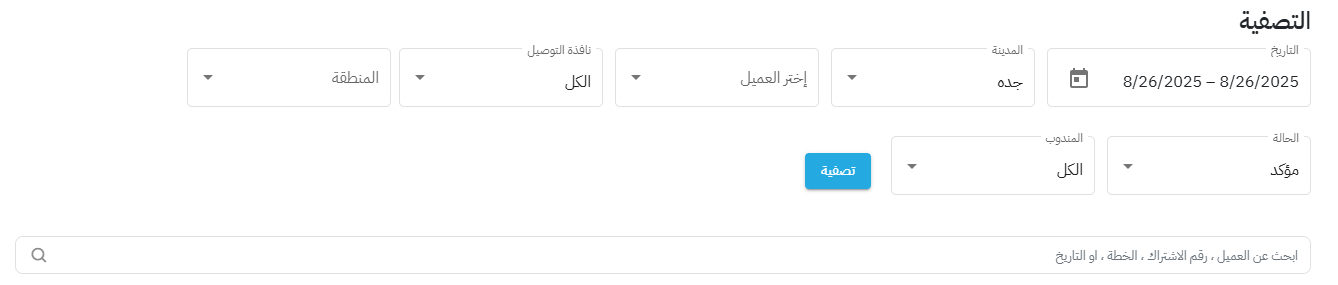
- التصفية
في هذا الجزء، سيتاح لك تصفية الطلبات بناء على عدة شروط وهي : التاريخ، المدينة، العميل (إن كان المطعم يوفر خدمة التوصيل لمطاعم أخرى) ، نافذة التوصيل، المنطقة، الحالة، والمندوب
بعد التصفية، يمكنك البحث عن طلب محدد عن طريق استخدام خانة البحث الموجودة اسفل خانات التصفية
- الطلبات بعد التصفية
يظهر لك هذا الجزء جميع الطلبات بعد التصفية التي قمت بتطبيقها ، ومن ثم يمكنك الإطلاع عليها بطريقة عرض “الخريطة” او “الجدول”
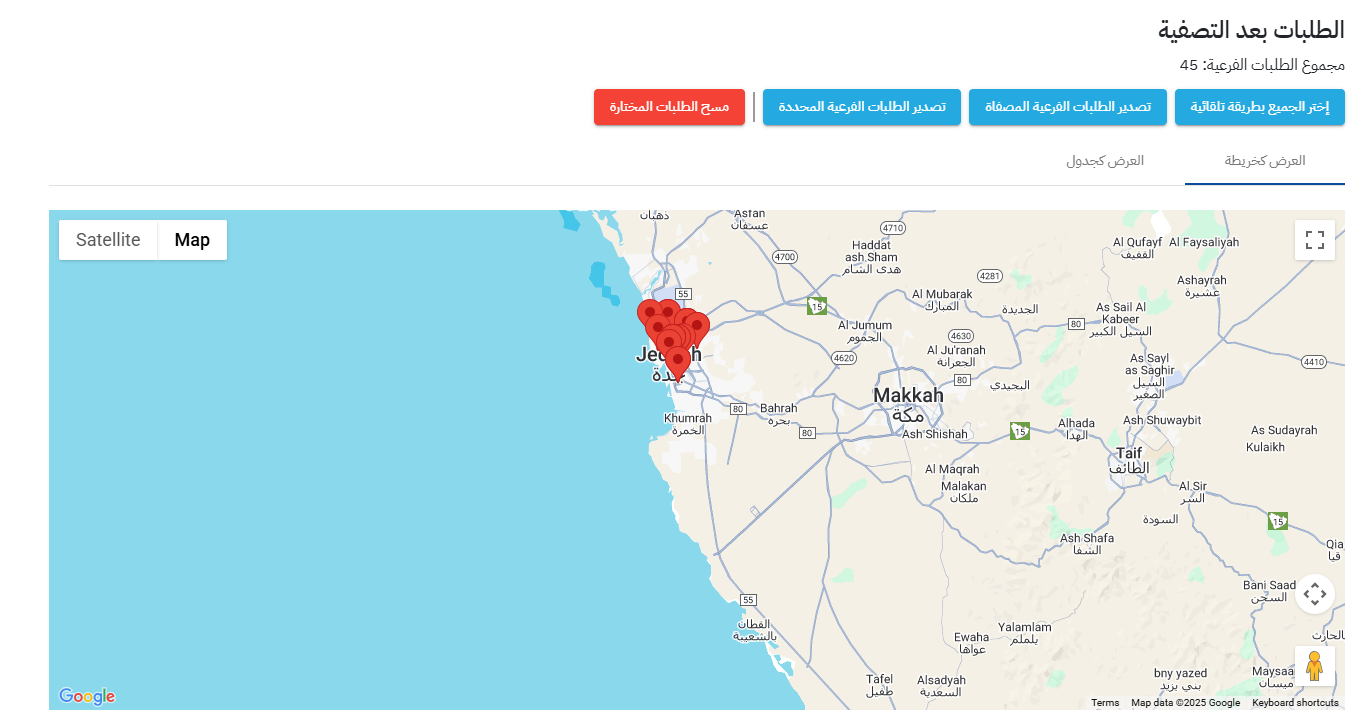
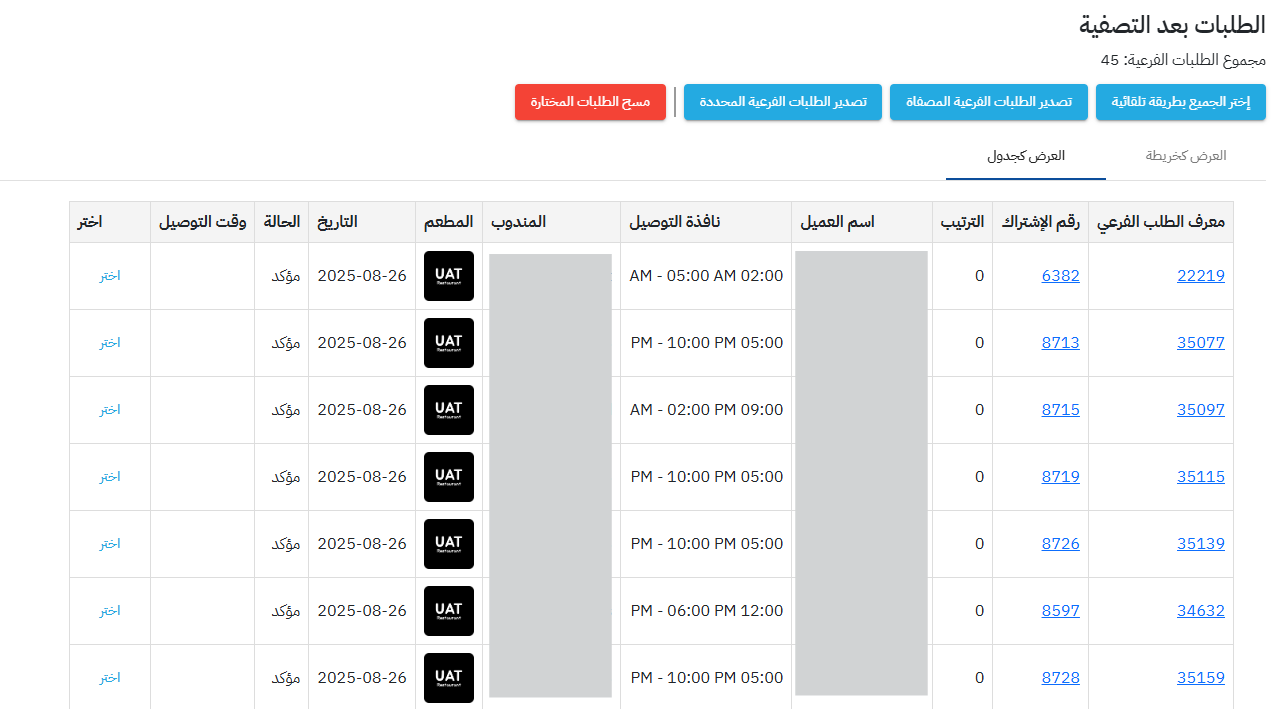
بالإضافة لوجود الخيارات التالية:
- اختر الجميع بطريقة تلقائية : يسمح لك هذا الخيار بتحديد جميع الطلبات المصفاة بدون الحاجة لتحديدها على حدى من الخريطة او من الجدول
- تصدير الطلبات الفرعية المصفاة : يسمح لك هذا الخيار بتصدير جميع الطلبات المصفاة في ملف Excel
- تصدير الطلبات الفرعية المحددة : يسمح يسمح لك هذا الخيار بتصدير جميع الطلبات التي قمت بتحديدها في ملف Excel
- مسح الطلبات المختارة : يسمح لك هذا الخيار بإلغاء تحديد الطلبات التي قمت باختيارها دفعة واحدة
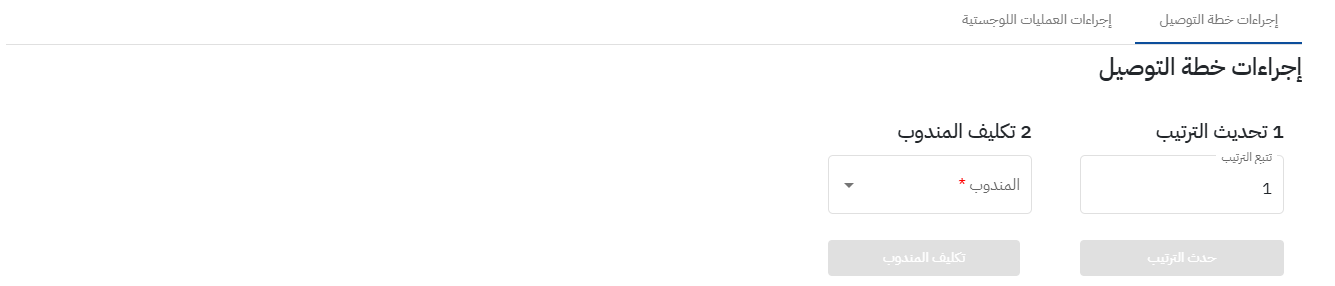
- إجراءات خطة التوصيل
في هذا الجزء سيتاح لك تأكيد تحديث ترتيب الطلبات ومن ثم تكليف المندوب المسؤول
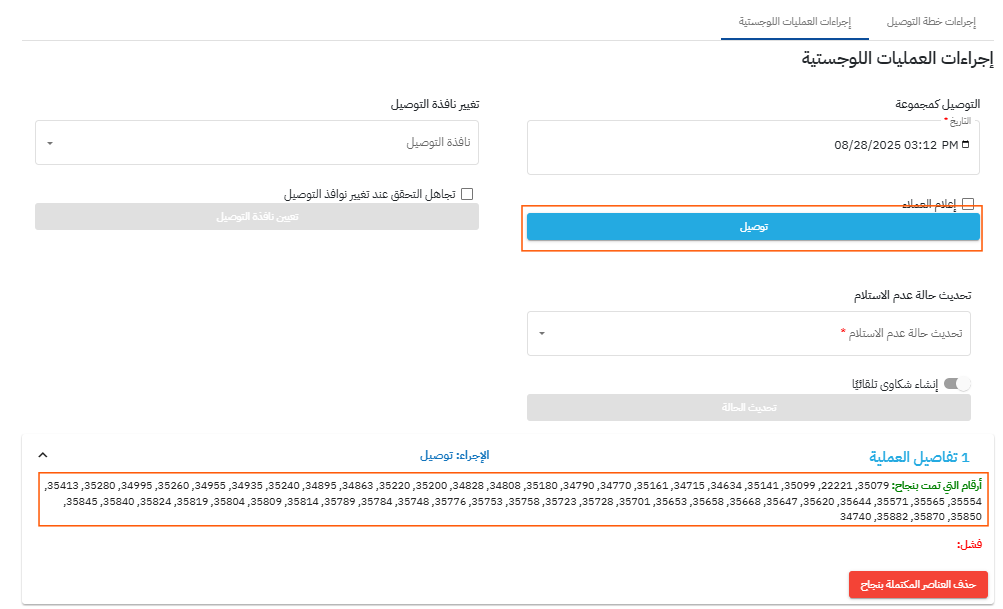
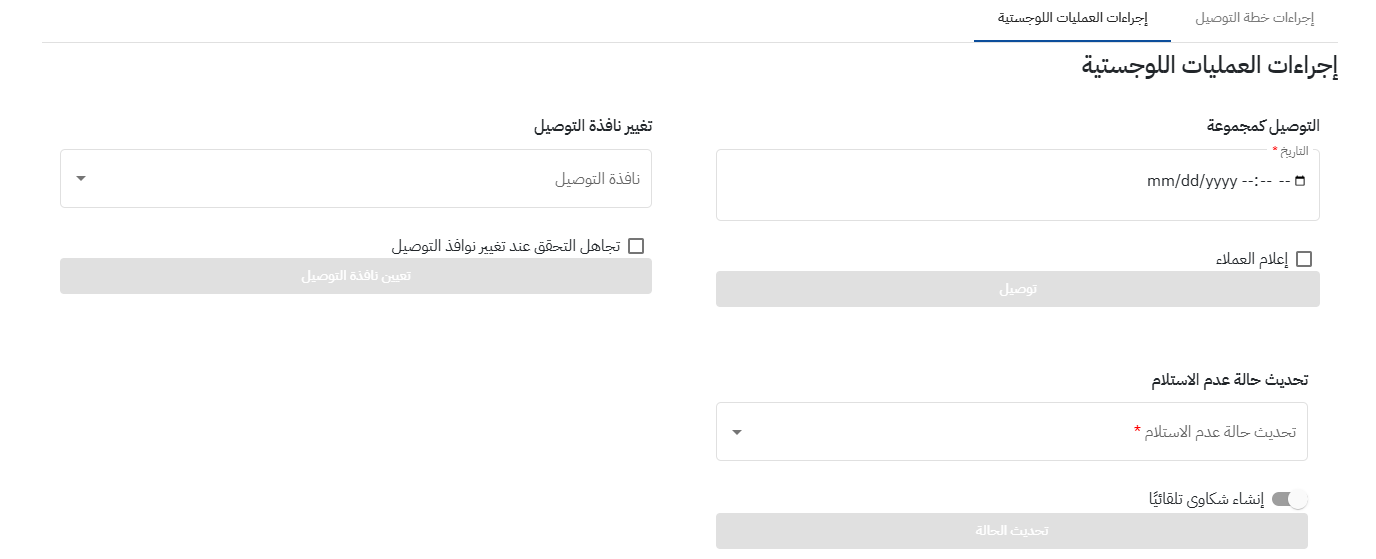
- اجراءات العمليات اللوجستية
في هذا الجزء سيتاح تنفيذ عدة اجراءات على الطلبات المختارة:
1- التوصيل كمجموعة: يتيح لك هذا الخيار تغيير حالة الطلبات الى “تم التوصيل” بالتاريخ الذي قمت بتحديده
مع وجود خيار “اعلام العملاء” والذي يقوم بإرسال اشعارات للعملاء لتنبيههم بتوصيل طلباتهم
2- تغيير نافذة التوصيل: يتيح لك هذا الخيار تغيير نافذة التوصيل بشكل جماعي للطلبات
مع وجود خيار “تجاهل التحقق عند تغيير نافذة التوصيل” . عند ترك هذا الخيار بدون تفعيل، سيقوم النظام بتعيين نافذة التوصيل على الطلبات حتى وان كانت خارج النطاق الذي يدعم النافذة
3- تحديث حالة عدم الاستلام: يتيح لك هذا الخيار تغيير حالة الطلبات الى “لم يتم استلامه من قبل العميل/لم يتم استلامه من المطعم”
مع وجود خيار “انشاء شكوى تلقائيا” لكل طلب
- أمثلة لاستعمالات صفحة خريطة الطلبات
✅1- ترتيب الطلبات
للبدء في تعيين الطلبات حسب ترتيب معين، أولا يجب تحديد اليوم/الفترة المراد ترتيب الطلبات فيها، مع تعديل بقية خيارات التصفية مثل المدينة وغيرها حسب المناسب لك
بعد ذلك قم بالضغط على زر “تصفية”
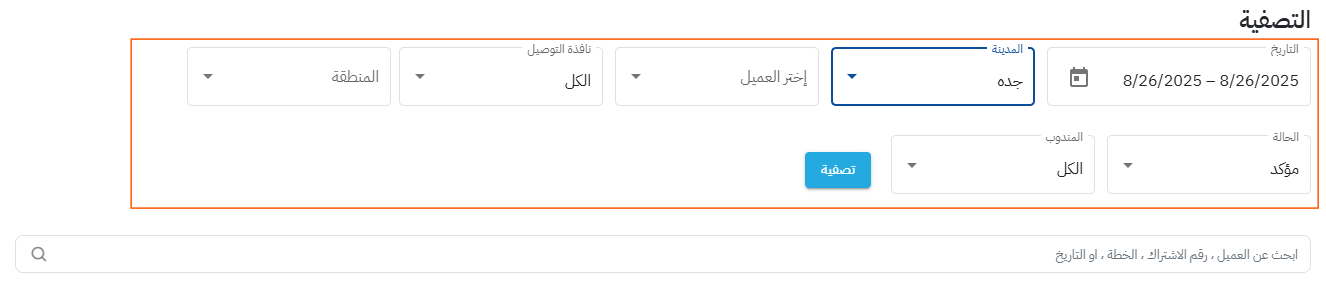
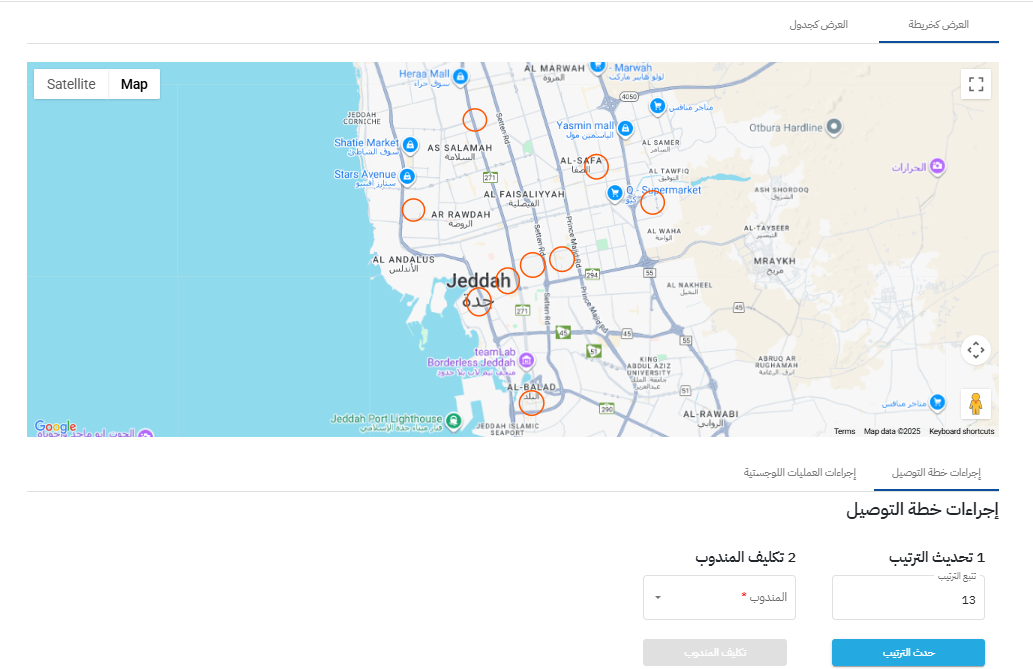
بعد التصفية، سيتم عرض مجموع الطلبات المصفاة بالإضافة لعرض مواقعها على الخريطة
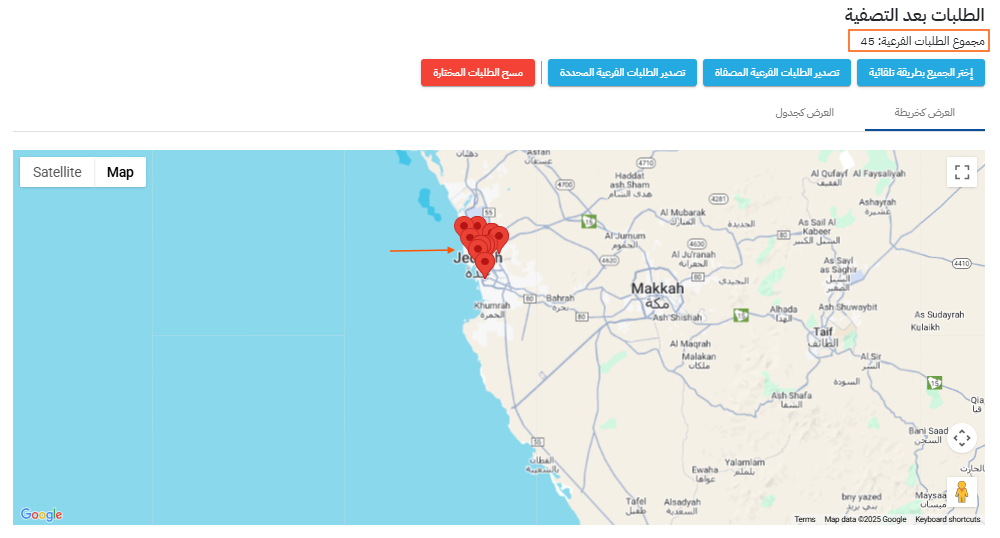
عند ذلك، يمكنك تكبير شاشة الخريطة والبدء بترتيب خطة السير الخاصة بتوصيل الطلبات، بحيث ستقوم بالضغط على كل طلب على حدى
عند الضغط على طلب، ستكون بذلك حددت ترتيبه بين الطلبات
مثال:
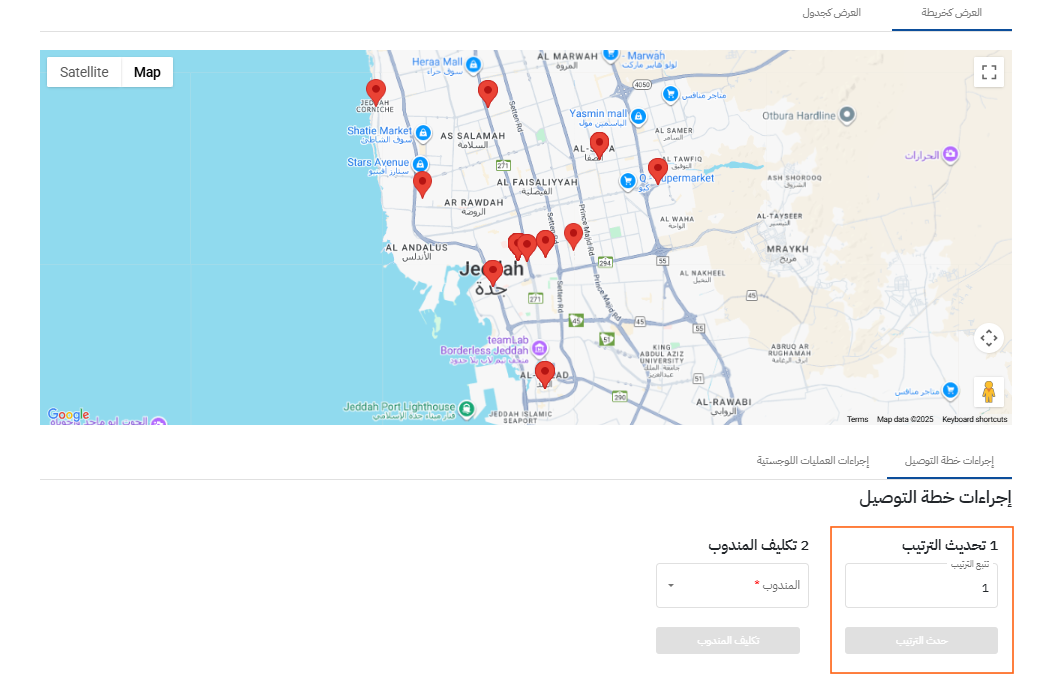
عند تكبير شاشة الخريطة، ستصبح مواقع الطلبات أكثر دقة ووضوحا
عند ذلك يمكنك البدء في اختيارهم من على الخريطة وتحديد ترتيبهم
ستلاحظ ان زر “حدث الترتيب” اسفل الخريطة غير نشط بعد، وسيتم تنشيطه بمجرد اختيارك للطلبات من على الخريطة
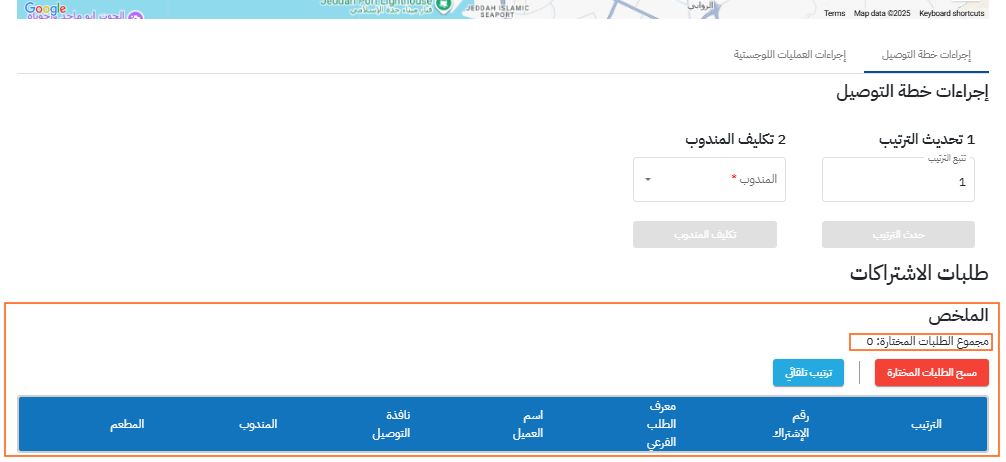
عند النزول قليلا لأسفل الصفحة، ستلاحظ وجود قسم بعنوان “ملخص”، حيث يحتوي على جدول فارغ (مجموع الطلبات المختارة: 0) وسيتم تعبئته بالبيانات بناء على الطلبات التي ستقوم باختيارها
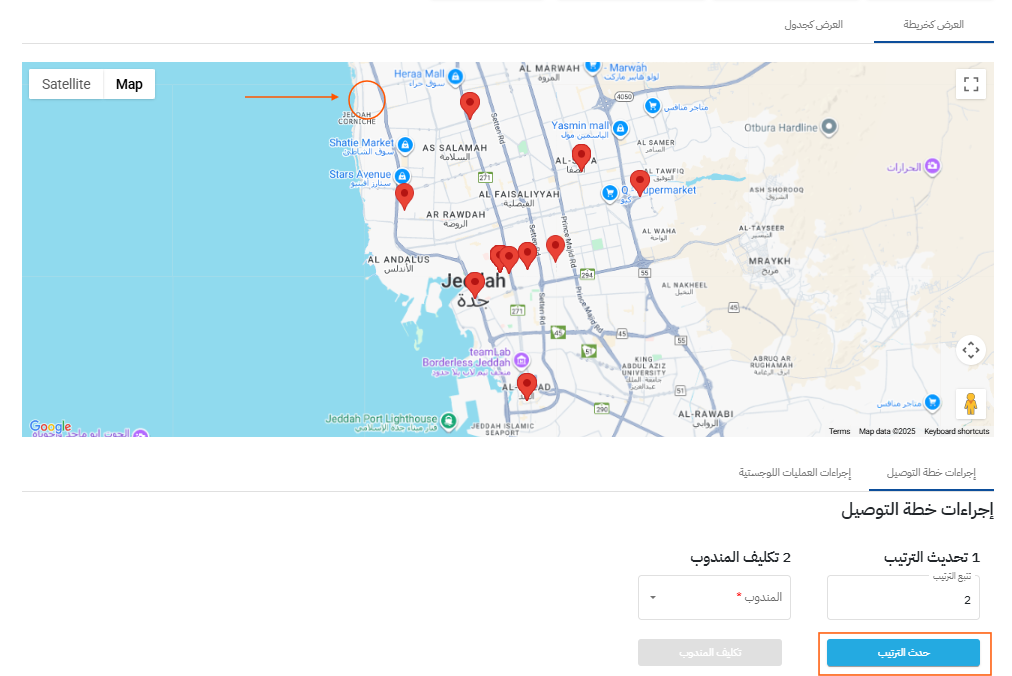
بعد ذلك، عند اختيار اول طلب من الخريطة، سيتم ازالته من على الخريطة واضافته في الجدول الموجود اسفل الصفحة
ستلاحظ ايضا تفعيل زر “حدث الترتيب”
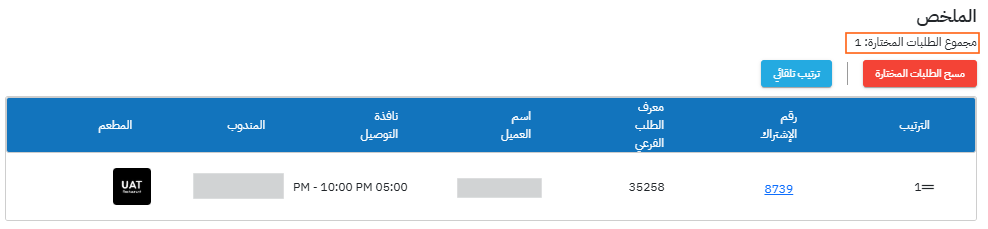
بعد اختيار جميع الطلبات بالترتيب المناسب لك، سيتم اضافتها جميعا لجدول الملخص مع وجود عمود لتوضيح الرقم الخاص بترتيب كل طلب
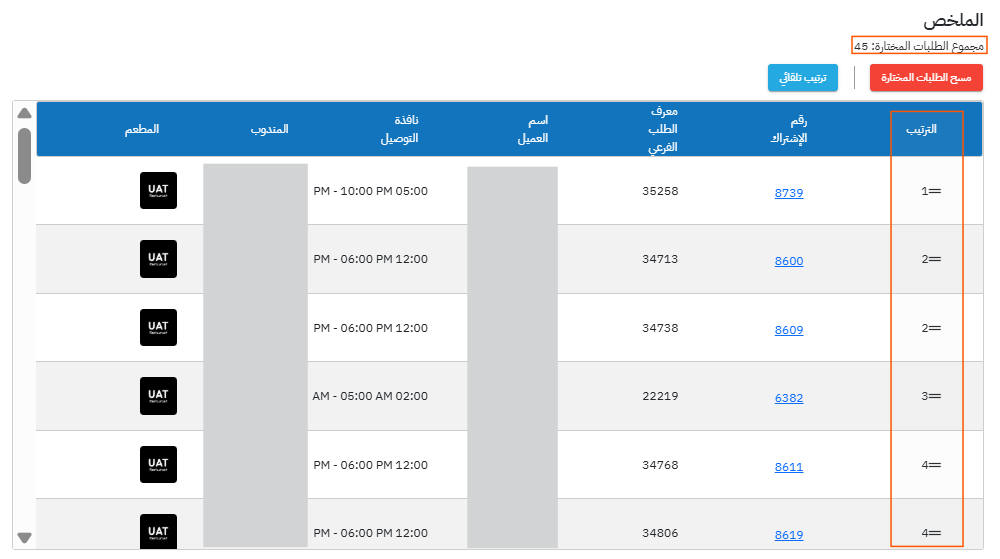
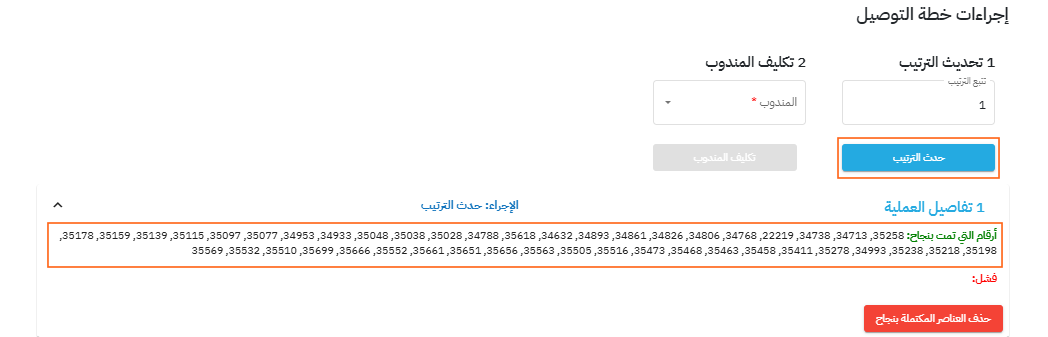
اخيرا، بعد التأكد من الترتيب، يجب عليك الضغط على زر “حدث الترتيب” لتأكيد واعتماد الترتيب الذي اضفته
ستلاحظ ظهور خانة “تفاصيل العملية” مباشرة بعد اتمام الإجراء الذ اتخذته لتأكيد نجاح او فشل الإجراء
✅2- تحديث معلومات الطلبات (تعيين المناديب، تغيير نوافذ التوصيل، تحديث حالة الطلبات)
للبدء في تحديث معلومات الطلبات، أولا يجب تحديد اليوم/الفترة المراد تحديث معلومات الطلبات فيها، مع تعديل بقية خيارات التصفية مثل المدينة وغيرها حسب المناسب لك
بعد ذلك قم بالضغط على زر “تصفية”
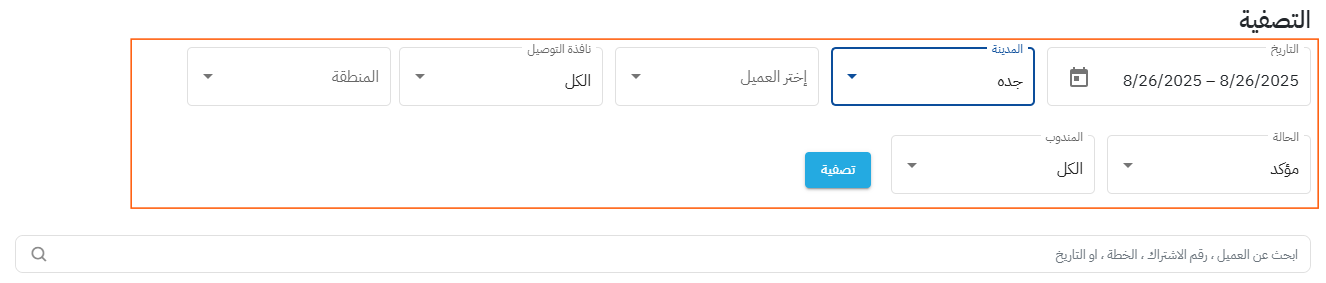
بعد التصفية، سيتم عرض مجموع الطلبات المصفاة مع امكانية اختيارها من الخريطة مباشرة، او اختيارها جميعا بطريقة تلقائية عبر زر “اختر الجميع بطريقة تلقائية”
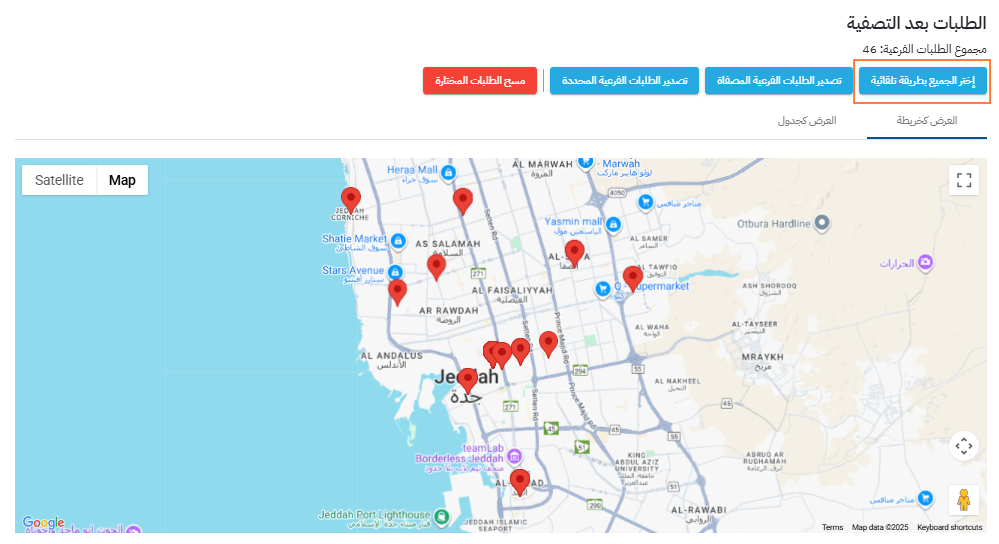
بعد اختيار جميع الطلبات، سيمكنك البدء بتنفيذ الاجراءات المرغوبة (تعيين مندب، تغيير نافذة التوصيل، تغيير حالة الطلب)
- تعيين مندوب
من “اجراءات خطة التوصيل”، ستجد خيار “تكليف المندوب”
عند الضغط على الخيار، سيمكنك استعراض قائمة المناديب المضافين واختيار المندوب المراد تكليفه على الطلبات
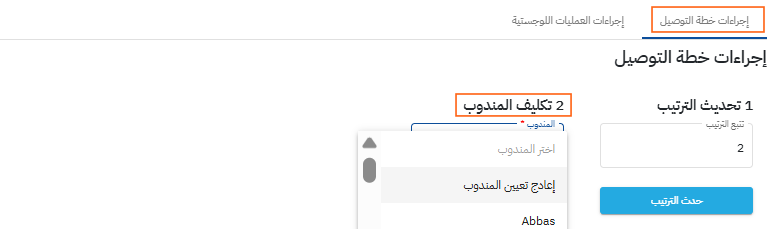
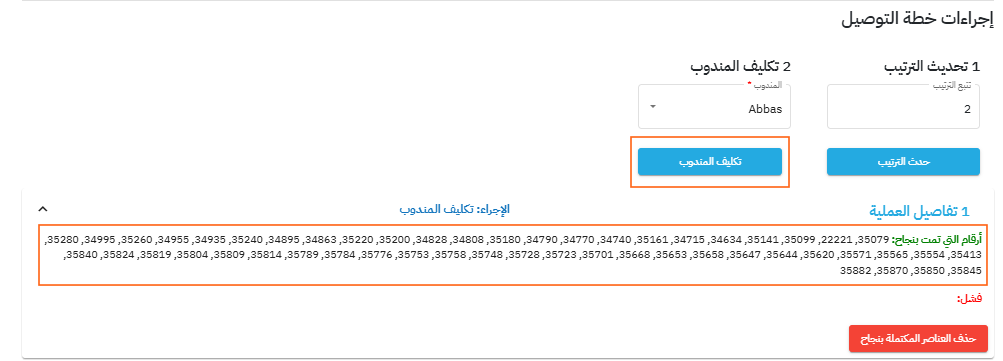
بعد اختيار المندوب، يجب عليك الضغط على زر “تكليف المندوب” لتأكيد الإجراء
ستلاحظ ظهور خانة “تفاصيل العملية” مباشرة بعد اتمام الإجراء الذي اتخذته لتأكيد نجاح او فشل الإجراء
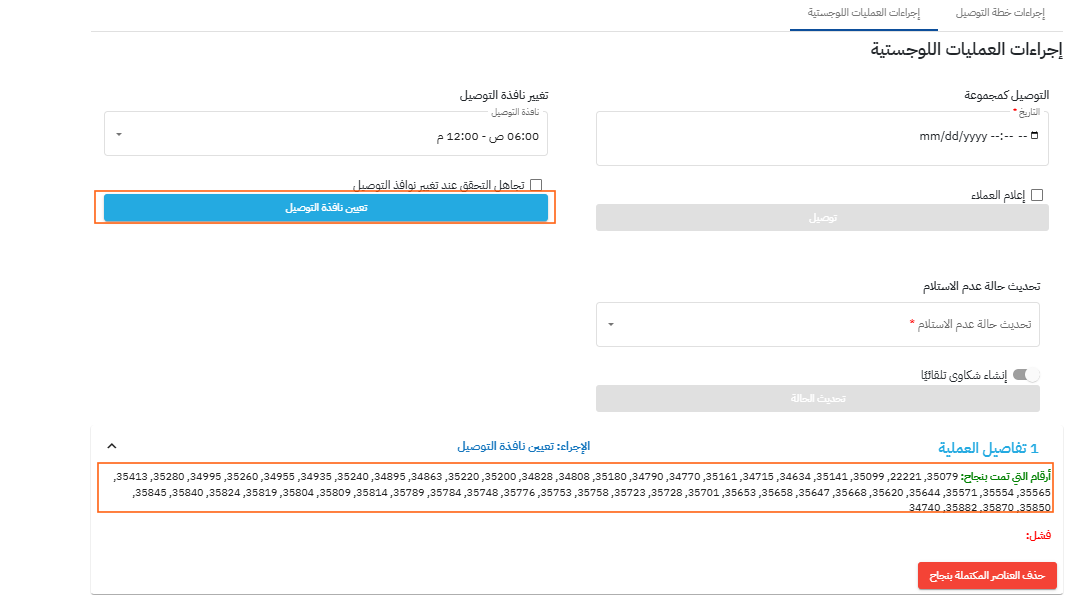
b. تغيير نافذة التوصيل
من “اجراءات العمليات اللوجستية”، ستجد خيار “تغيير نافذة التوصيل”
عند الضغط على الخيار، سيمكنك استعراض قائمة نوافذ التوصيل المضافة واختيار النافذة المراد تعيينها على الطلبات
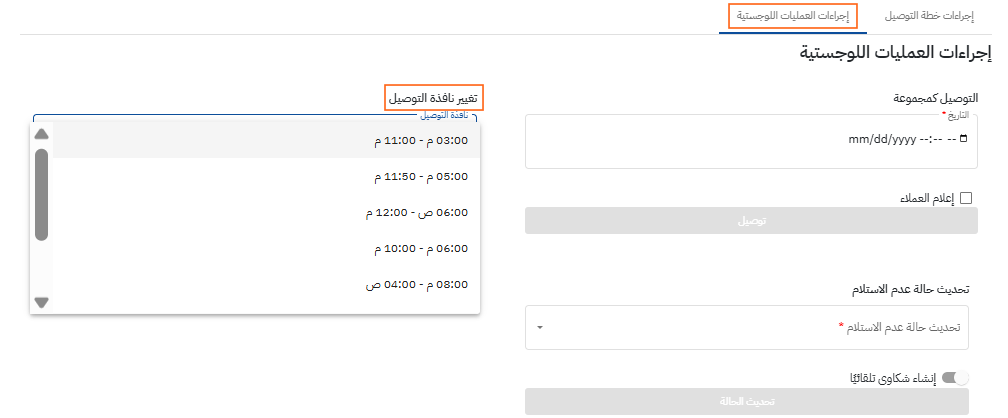
بعد اختيار النافذة، يجب عليك الضغط على زر “تعيين نافذة التوصيل” لتأكيد الإجراء
ستلاحظ ظهور خانة “تفاصيل العملية” مباشرة بعد اتمام الإجراء الذي اتخذته لتأكيد نجاح او فشل الإجراء
c. تغيير حالة الطلب الى “تم التوصيل”
من “اجراءات العمليات اللوجستية”، ستجد خيار “التوصيل كمجموعة”
عند الضغط على الخيار، سيمكنك استعراض التقويم لاختيار اليوم المراد تعيينه كتاريخ توصيل الطلبات
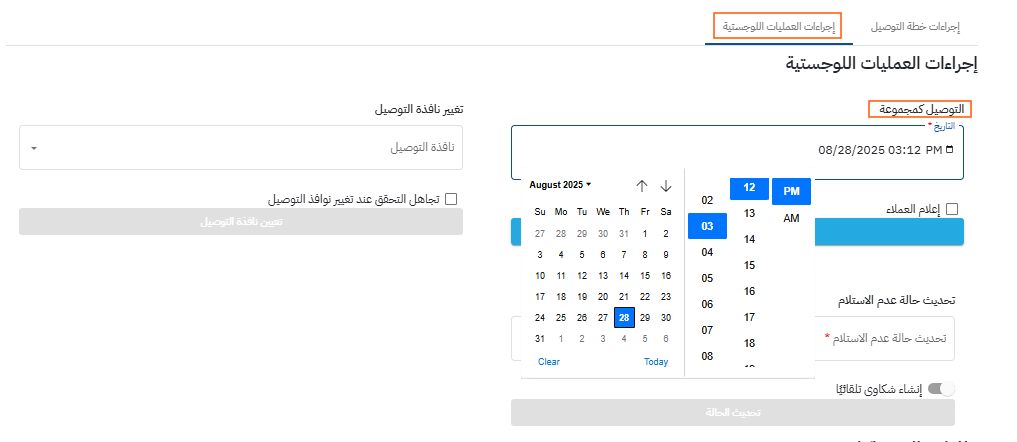
بعد اختيار اليوم، يجب عليك الضغط على زر “توصيل” لتأكيد الإجراء
ستلاحظ ظهور خانة “تفاصيل العملية” مباشرة بعد اتمام الإجراء الذي اتخذته لتأكيد نجاح او فشل الإجراء