تاريخ اخر تحديث: الاثنين 13 يوليو 2025
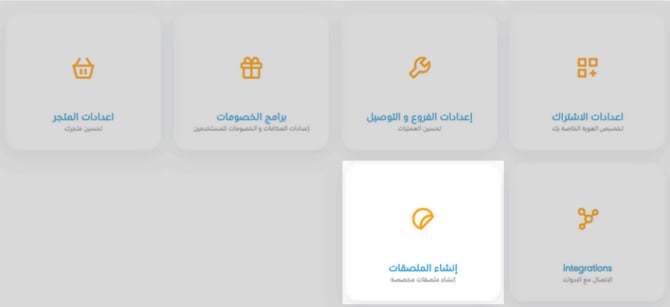
الواجهة
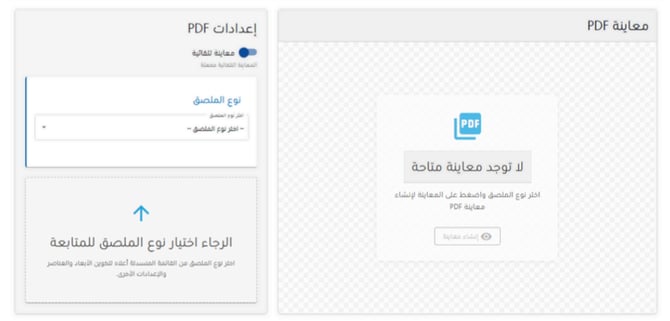
تشمل الواجهة خانتين رئيسيتين:
- خانة لمعاينة الملف حيث أي تغيير أو إضافة للملف تظهر في المعاينة، احرص على تفعيل المعاينة التلقائية حتى تظهر التغييرات بشكل مباشر.
- وخانة إعدادات المستند والتي تختار منها نوع الملصق والمحتوى بجميع تخصيصاته.
الأبعاد
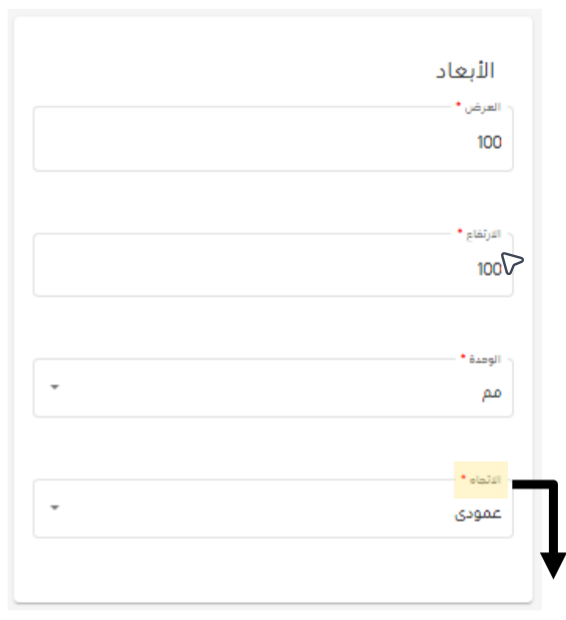
بعد اختيار نوع الملصق، ستظهر لك الحقول التي ستقوم من خلالها بتصميم الملصق.
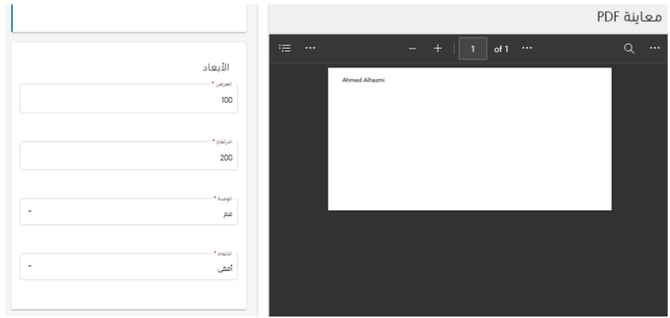
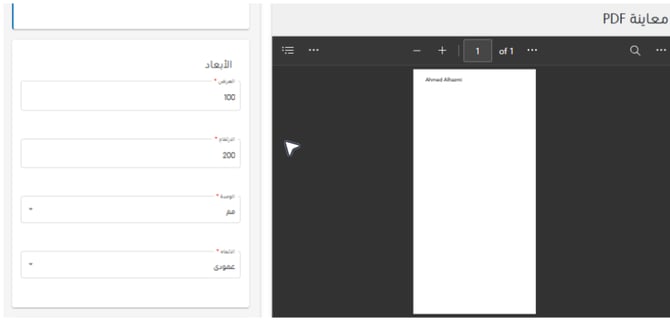
- اولاً، خانة الأبعاد والتي تتيح لك التحكم بحجم الملصق من خلال تحديد مقاسات العرض والارتفاع بالوحدة التي تناسبك (مم، نقطة، بكسل، إنش، سم) و تحديد الاتجاه (عمودي، أفقي).
أفقي
عمودي
إعدادات الخط العامة
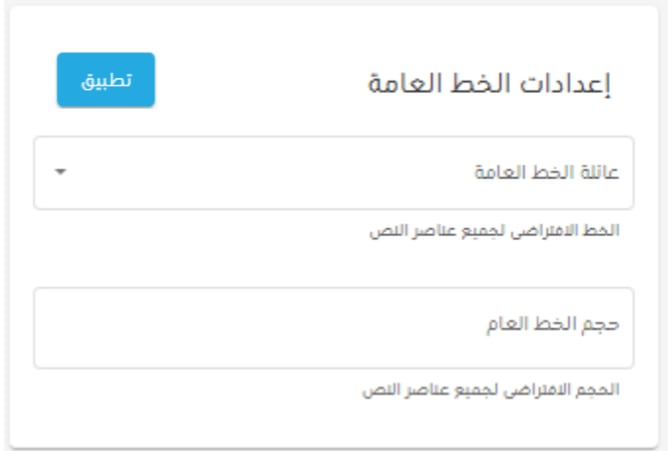
بعد تحديد أبعاد الملصق، يمكنك تحديد إعدادات الخط العامة، حيث ان هذه ستكون الاعدادات الافتراضية لجميع عناصر النص.
بإمكانك تحديد عائلة الخط (عادي، عريض) وحجم الخط، ثم انقر على "تطبيق" وستظهر التغييرات في المعاينة.
العناصر
بعد الانتهاء من تصميم خصائص الملصق العامة، يمكنك البدء بإضافة العناصر وتخصيص كل عنصر تتم إضافته.
أولاً، اختر نوع العنصر: "نص، صورة، خط، مستطيل، دائرة، باركود، أو عنصر مشروط".
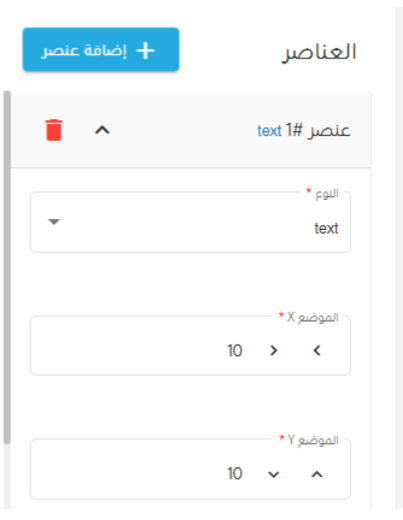
بعد ظهور العنصر على الملصق في المعاينة، يمكنك التحكم في موضعه باستخدام الأسهم، لتحريكه أفقيًا أو عموديًا
- العنصر: نص
- إذا تم اختيار نوع العنصر "نص"، يجب إدراج حقل البيانات المراد عرضها والذي يتم جلبها تلقائيًا من بيانات الطلبات، وتشمل مجموعة واسعة من المعلومات مثل: اسم العميل، المنتجات، موقع العميل، أو اسم مندوب التوصيل.
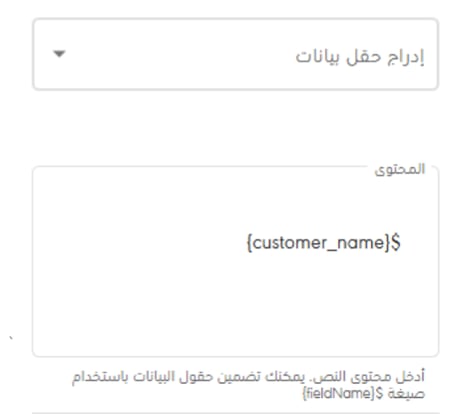
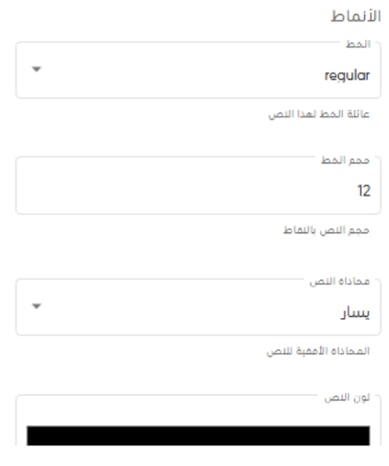
- يمكنك أن تقوم بتخصيص الخط لهذا العنصر المضاف ليكون مختلفاً عن الخط العام الذي تم تحديده مسبقاً للملصق، مع خيارات إضافية مثل محاذاة النص (يمين، وسط، يسار) ولون النص.
- العنصر: صورة
- في حال اختيار العنصر "صورة" يجب عليك إدخال رابط الصورة. يمكنك استخدام أدوات لتساعدك على تحويل الصور إلى رابط مثل: imagekit.io و postimages. بإمكانك التحكم بعدها بحجم الصورة عن طريق إدخال المقاسات بالوحدة التي تم تحديدها مسبقاً في خانة "الأبعاد".
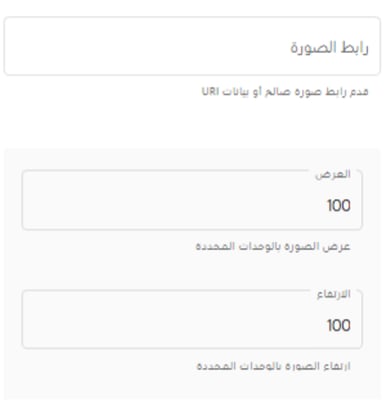
- في حال اختيار العنصر "صورة" يجب عليك إدخال رابط الصورة. يمكنك استخدام أدوات لتساعدك على تحويل الصور إلى رابط مثل: imagekit.io و postimages. بإمكانك التحكم بعدها بحجم الصورة عن طريق إدخال المقاسات بالوحدة التي تم تحديدها مسبقاً في خانة "الأبعاد".
- العنصر: شكل
- في حال اختيار العنصر أن يكون أحد الأشكال المتوفرة (دائرة، خط، مستطيل)، يتوجب عليك إدخال الحقول المطلوبة لكل شكل للتحكم في حجمه.
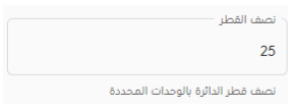
- دائرة: إدخال نصف القطر لتحديد حجم الدائرة.
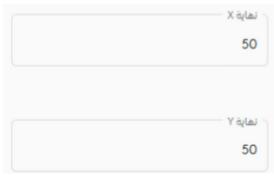
- خط: إدخال بداية ونهاية الخط لتحديد الطول.
- مستطيل: إدخال الطول والعرض لتحديد حجم المستطيل.
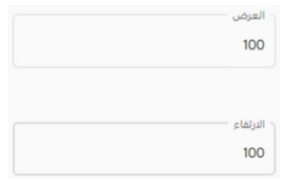
- في حال اختيار العنصر أن يكون أحد الأشكال المتوفرة (دائرة، خط، مستطيل)، يتوجب عليك إدخال الحقول المطلوبة لكل شكل للتحكم في حجمه.
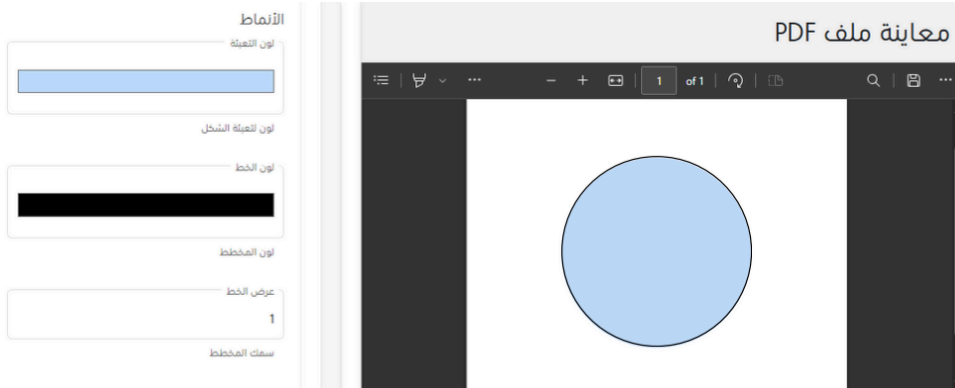
- بعد اختيار الشكل، يمكنك القيام باختيار لون له. شكل الدائرة والمستطيل يملك حقلين للون، لون التعبئة ولون الحدود الخارجية للشكل، بالإضافة للقدرة على التحكم بسمك الحدود الخارجية.
- العنصر: باركود
- يمكنك إضافة باركود واحد فقط في كل ملصق، يجب تحديد حقل البيانات الذي سيظهره الباركود عند مسحه.

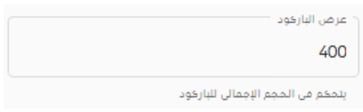
- ويمكنك أيضاً تحديد عرض الباركود والذي يتحكم في الحجم الإجمالي للباركود.
- العنصر: عنصر مشروط
- العنصر المشروط هو عنصر يظهر بيانات مختلفة بناءً على الشرط. مثال: ترغب في إضافة عنصر المدينة ولكن بشرط إذا كان اسم المدينة = اسم مدينة معينة > تقوم بإظهار بيانات محددة، وإذا لم يكن يتطابق مع اسم المدينة > تظهر بيانات أخرى.
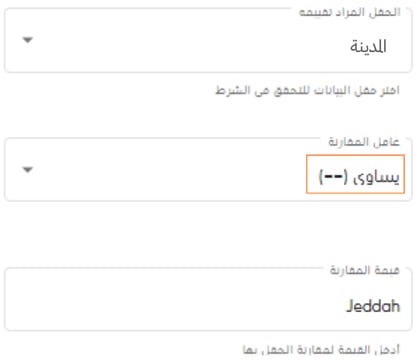
- بعد تحديد الشرط، قم بتحديد عناصر الحالة الأولى (المدينة == جدة) وعناصر الحالة الثاني (المدينة != جدة). تحديد العناصر سيكون مشابهاً لما تم عرضه مسبقاً؛ اختيار نوع العنصر وخصائصه.
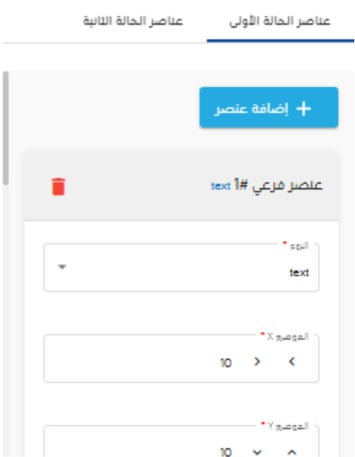
- العنصر المشروط هو عنصر يظهر بيانات مختلفة بناءً على الشرط. مثال: ترغب في إضافة عنصر المدينة ولكن بشرط إذا كان اسم المدينة = اسم مدينة معينة > تقوم بإظهار بيانات محددة، وإذا لم يكن يتطابق مع اسم المدينة > تظهر بيانات أخرى.
إعدادات الإخراج
عند الانتهاء من التصميم، يمكنك تخصيص اسم الملف لهذا الملصق.
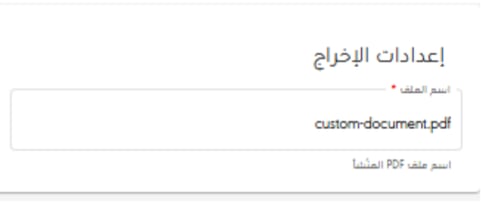
ثم اضغط على إنشاء الملف
اصبح الملصق الخاص بك جاهزاً للاستخدام!
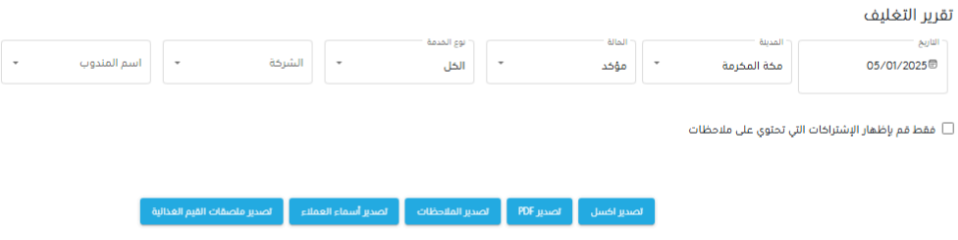
قم بتصدير ملف الملصقات من خانة التغليف للتأكد من صحة البيانات المظهرة.